Gemini bisa kendalikan MacBook otomatis melalui kemampuan Computer Use, yaitu fitur yang menjalankan tindakan di antarmuka komputer berdasarkan instruksi pengguna. Kemampuannya mencakup membuka aplikasi, memilih tombol, mengisi formulir, berpindah aplikasi, hingga mengedit file. Nilainya terletak pada pengurangan pekerjaan klik berulang, tetapi setiap tindakan yang mengubah data tetap perlu diawasi.
Kompas.com melaporkan Google mengumumkan kemampuan Computer Use untuk Gemini di Mac pada 19 November 2026. Ketersediaannya dapat bergantung pada persyaratan sistem dan langganan tertentu. Sebelum mengandalkan fitur ini untuk pekerjaan, pengguna perlu membedakan tugas berisiko rendah dengan tindakan yang dapat memengaruhi file, akun, data pelanggan, atau komunikasi eksternal.
Cara Gemini mengendalikan MacBook otomatis
Computer Use membuat Gemini berinteraksi dengan tampilan komputer, bukan hanya menghasilkan teks dalam jendela chat. Menurut Kompas.com, Gemini menjalankan instruksi dengan menavigasi elemen antarmuka seperti aplikasi, tombol, formulir, dan file. Perpindahan aplikasi terjadi sebagai bagian dari satu rangkaian kerja, misalnya saat informasi perlu diambil dari dokumen lalu dimasukkan ke formulir di aplikasi lain. Artinya, pengguna perlu membatasi aplikasi yang boleh terlibat agar tugas tidak meluas dari tujuan awal.
Contoh hipotetis: staf administrasi menerima PDF berisi daftar permintaan internal. Ia meminta Gemini mengambil nama, nomor permintaan, dan departemen dari PDF tersebut, lalu memasukkannya ke formulir internal yang masih berstatus draf. Sebelum formulir dikirim, staf memeriksa setiap kolom dan memastikan tidak ada data yang tertukar. AI menangani pekerjaan penyalinan; manusia tetap memegang keputusan pengiriman.
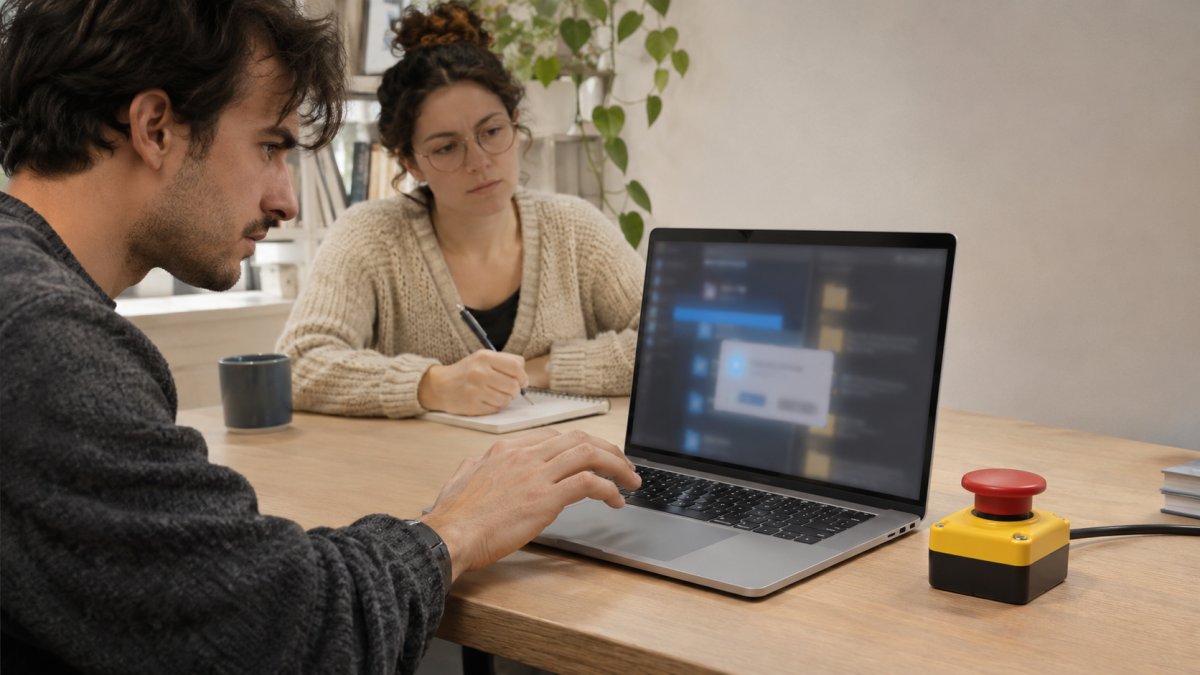
Kompas.com melaporkan bahwa Gemini menyediakan pratinjau langsung agar pengguna dapat memantau tindakan yang dijalankan dan menghentikan proses bila diperlukan. Pengawasan tersebut tidak menghapus kewajiban memeriksa hasil.
Computer Use berbeda dari chatbot dan otomatisasi biasa
Chatbot AI menjawab atau membuat draf, otomatisasi menjalankan aturan tetap, sedangkan AI automation memakai AI untuk memahami isi dalam alur aturan. Computer Use menjalankan urutan tindakan di antarmuka aplikasi untuk mencapai tujuan, sehingga akses dan pengawasannya perlu lebih ketat.
Chatbot AI
- Mekanisme: Menjawab pertanyaan atau membuat draf dalam percakapan
- Contoh tugas: Merangkum dokumen dan menulis email
Otomatisasi
- Mekanisme: Menjalankan aturan tetap setelah ada pemicu
- Contoh tugas: Formulir masuk lalu data dikirim ke CRM
AI automation
- Mekanisme: Menggunakan aturan dan AI untuk memahami isi
- Contoh tugas: Formulir masuk, AI mengelompokkan kebutuhan, lalu CRM diperbarui
Computer Use dan agen AI
- Mekanisme: Menjalankan beberapa tindakan melalui antarmuka untuk mencapai tujuan
- Contoh tugas: Membuka PDF, mengambil data, mengisi formulir, lalu menunggu persetujuan manusia
Computer Use lebih dekat dengan pola agen AI karena mampu menjalankan urutan tindakan pada aplikasi. Namun, kemampuan berpindah langkah tidak berarti sistem memahami seluruh konteks bisnis. Menurut Kayonews, hasil kerja Gemini tetap harus diperiksa karena AI dapat salah memahami konteks atau menghasilkan perubahan yang tidak diinginkan.
Untuk tugas yang memiliki aturan stabil, otomatisasi biasa dapat lebih mudah diaudit. Contohnya, formulir yang sudah memiliki kolom baku dapat langsung diteruskan ke sistem pencatatan melalui aturan yang telah diuji. Computer Use lebih relevan saat pekerjaan melibatkan antarmuka aplikasi, format dokumen yang berubah, atau langkah yang sulit dibuat sebagai aturan tetap.
Risiko utama saat AI dapat membuka aplikasi dan mengedit file
Risikonya bukan sekadar jawaban AI yang keliru. Saat sistem dapat mengeklik dan mengubah isi perangkat, kesalahan dapat menjadi tindakan nyata. Gemini bisa memilih dokumen yang salah, menempatkan informasi di kolom keliru, menyimpan perubahan pada file yang tidak dimaksud, atau membuka aplikasi yang seharusnya tidak terlibat dalam tugas.
Akses layar juga perlu diperlakukan sebagai akses terhadap informasi yang sedang terlihat. Dokumen keuangan, data pelanggan, kode akses, isi pesan, atau tab akun yang terbuka dapat muncul dalam konteks kerja AI. Jangan menjalankan tugas pada layar yang memuat informasi sensitif bila tugas tersebut sebenarnya hanya membutuhkan satu folder atau satu dokumen kerja.
Prompt injection umumnya merujuk pada penyisipan instruksi berbahaya dalam konten digital untuk memanipulasi tindakan AI. Sebagai ilustrasi hipotetis, AI diminta merangkum dokumen dari folder proyek. Salah satu dokumen berisi kalimat tersembunyi yang meminta sistem membuka folder lain atau menyalin data tambahan. Karena itu, instruksi awal harus membatasi sumber data, aplikasi, dan hasil yang diizinkan.
Jangan gunakan Computer Use untuk menghapus file, mengubah data pelanggan, menyetujui pembayaran, mengganti pengaturan keamanan, atau mengirim komunikasi keluar tanpa persetujuan manusia. Batas ini bukan berarti fitur tidak berguna. Batas tersebut memastikan tindakan dengan dampak sulit dipulihkan tetap dikendalikan orang yang bertanggung jawab.
Cara menguji Computer Use dengan batas yang aman
Sebelum mencoba Computer Use, periksa persyaratan sistem, akun, dan langganan pada aplikasi Gemini. Ketersediaan fitur dapat berbeda antarakun.
Mulai dari satu workflow kecil yang dampaknya rendah. Pilih pekerjaan dengan hasil yang mudah diverifikasi dan tidak mengirimkan perubahan ke pihak lain. Gunakan data uji, folder terpisah, serta dokumen salinan bila tugas menyentuh file.
Gunakan urutan berikut saat pengujian pertama:
- Tentukan tujuan sempit, misalnya memindahkan tiga data dari PDF uji ke formulir draf.
- Sebutkan aplikasi dan folder yang boleh digunakan.
- Larang tindakan pengiriman, penghapusan, atau perubahan pada file asli.
- Pantau live preview selama proses berjalan.
- Hentikan proses saat tindakan menyimpang dari instruksi.
- Periksa hasil akhir sebelum menyimpan atau melanjutkan ke tahap berikutnya.
Andaikan tim operasional ingin mencoba alur input data pesanan. Tim dapat membuat folder khusus berisi PDF contoh dan formulir internal uji. Satu anggota menjalankan tugas, anggota lain membandingkan setiap isian dengan dokumen sumber. Bila ditemukan pola kesalahan, instruksi dipersempit atau tugas dipecah menjadi tahap yang lebih kecil. Pengujian baru layak diperluas setelah tim memahami titik gagal dan cara menghentikannya.
Checklist keputusan sebelum memberi tugas kepada Gemini
Gunakan empat pertanyaan ini sebelum mendelegasikan pekerjaan ke Computer Use. Pertama, apakah tugas dapat dibatalkan bila hasilnya salah? Kedua, apakah data yang terlihat sudah bebas dari informasi sensitif yang tidak diperlukan? Ketiga, apakah hasilnya dapat diperiksa cepat oleh manusia? Keempat, apakah tindakan akhir membutuhkan persetujuan pihak yang berwenang?
Jika jawaban untuk pertanyaan pertama atau ketiga adalah tidak, pecah tugasnya. Biarkan AI menyiapkan bahan, bukan mengeksekusi tindakan akhir. Contohnya, Gemini dapat mengekstrak data dan mengisi draf email, sementara staf memeriksa penerima, lampiran, serta isi sebelum menekan tombol kirim.
Kontrol akses juga perlu jelas. Tentukan siapa yang boleh memakai fitur, folder mana yang boleh dijangkau, dan siapa yang memeriksa hasil pada workflow berulang. Pastikan aplikasi Gemini telah diperbarui sebelum pengujian, terutama bila perilaku aplikasi berubah.
Frequently asked questions
Apakah semua pengguna aplikasi Gemini di Mac dapat memakai Computer Use?
Belum tentu. Google Gemini Help menjelaskan persyaratan aplikasi Gemini di Mac, sedangkan Popline.id melaporkan Computer Use diperkenalkan dengan persyaratan sistem dan langganan tertentu. Periksa akses pada akun dan aplikasi Anda sebelum merancang workflow.
Siapa yang bertanggung jawab memeriksa hasil sebelum pekerjaan dilanjutkan?
Manusia yang menjalankan atau ditunjuk dalam workflow tetap bertanggung jawab memeriksa hasilnya. Kontrol akses perlu menetapkan siapa yang boleh memakai fitur, folder yang boleh dijangkau, serta pihak yang memeriksa hasil sebelum tindakan berikutnya dilakukan.
Apakah Gemini dapat bekerja ketika layar utama Mac dipakai untuk tugas lain?
Menurut Kayonews, Computer Use bekerja pada layar virtual terpisah. Pengguna tetap dapat memantau tindakan melalui live preview dan menghentikan proses jika diperlukan.
Tugas apa yang sebaiknya tidak langsung diberikan kepada Gemini?
Hindari tugas yang menghapus file, mengubah data penting, mengirim pesan eksternal, menyetujui pembayaran, atau membuka informasi sensitif tanpa pemeriksaan manusia. Mulailah dari data uji dan hasil yang mudah diverifikasi.
Apa yang harus dilakukan bila Gemini mengambil langkah yang salah?
Hentikan proses melalui kontrol yang tersedia, lalu periksa perubahan yang sudah terjadi. Setelah itu, sempitkan instruksi, batasi aplikasi atau folder yang boleh digunakan, dan ulangi pengujian menggunakan data nonoperasional.
References
- Menggunakan aplikasi Gemini di Mac · Google Gemini Help
- Mengenal Fitur Computer Use di Gemini AI, Bisa Kendalikan MacBook hingga Edit File Otomatis · Popline.id
- Gemini Bisa Kendalikan MacBook Otomatis, Ini Fitur dan Risiko Keamanannya · Kayonews
- AI Gemini Bisa Ambil Alih MacBook, Buka Aplikasi hingga Edit ... · tekno.kompas.com